
サンデータンデムでツーリングに使うコースは、Googleマイマップで事前作成しています。マイマップの中身は、ルート(道順)以外に目的の場所やレストランを登録し、それを共有して、皆様にはスマホのGoogleマップアプリで見てもらっています。
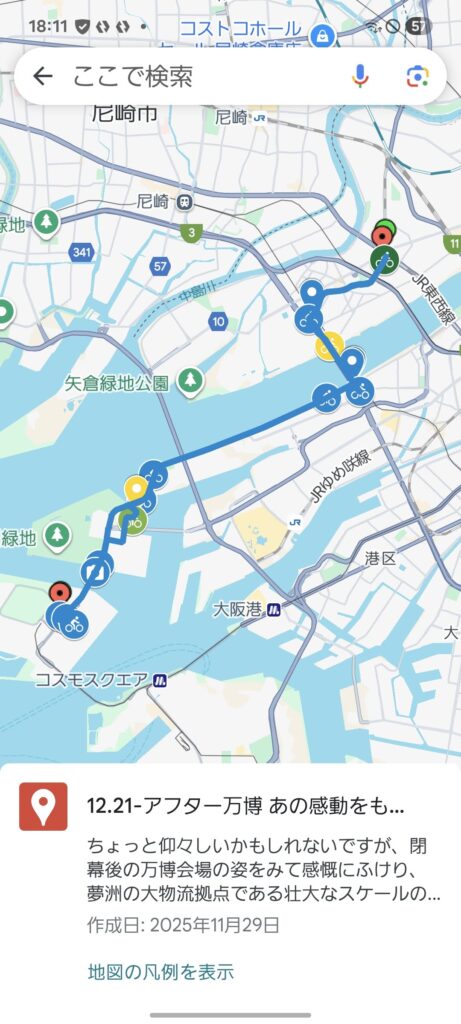
上記のマイマップ例での、凡例となります。
– 青いラインは、通る道(すなわちルート)
– 青の丸いマーカー(主に自転車マーク)は通過点
– 黄色いマーカーは、注意箇所です。
(「狭くなっている」や「交通量が多い」など)
今回は、使い方次第で広く活用できることを紹介いたします。
マイマップを使うにあたって
必要なこと
- Googleマップアプリが動作するスマートフォン
- 出来ればGoogleアカウント
殆どの方が持っていると思います。Googleマイマップの使用も無料です。
用語や基本機能について
はじめのうちは馴染めないかもしれませんが、知っておくと使いやすい用語を簡潔にまとめました。
- Googleマップ
普段スマホやパソコンで使う地図サービス全体。お店検索や経路案内などに使う。 - Googleマイマップ
既存マップをベースに、自分自身が考えたオリジナルの地図を作成できます。 「ルート」や「行きたい場所」を保存することができ、共有し公開することができる。 - レイヤ
地図に重ねて表示できる、個別にルートやマーカーが登録されたシートのようなもの。- 例えば、ルートだと「行きのルート」や「帰りのルート」など、別々に作成・表示することができます。
- コース以外にも、ピン(アイコン)表示として「マーカー」登録することもできます。
[ご参考] マーカーや登録した地点には、コメントを入力しておくことができます。
- 共有
仲間同士で見られるようにすること。
スマホアプリでマイマップを使う
- 方法1ー リンクを使う(こちらを推奨します)
LINEや案内ページ内のマイマップへのリンクをタッチするだけです。
もし、「地図が開けませんでした」と表示される場合は「再試行」をタッチしてください。 - 方法2ー マップアプリで直接使う(使い慣れた方)
この場合は、Googleアカウントでログインしてください。(👈そうしていると思います)- 下の方の保存済みをタッチ
- 保存済みの領域を上にスライド
- 下方向にスクロール
- マイマップをタッチ
- 表示したいマップを選択する
こう述べると、ステップ多いですね。 一度表示したマイマップは解除する(閉じる)までは、選択したマップが継続表示されます。
- マイマップを閉じる方法
前述方法2の4の状態より、✖閉じるをタッチします。
[ご注意] このマップは道順を表示するもので、カーナビのような音声案内はしません。地図上のルートと自分の現在地を見比べながら進むためのものです。
他に、こんな風に使えます
ここからは、マイマップの作成が伴います。
作成方法は含んでいませんので、興味のあるかたのみご参考ください。
作成済みのコースを他の人にみてもらう
- ツアー計画時に「ルート」と「マーカー」情報を作成し、事前にコース情報として共有し、予め確認して頂く。
- ツアー当日、ルートからはずれたときに、常に表示していなくても、Googleマップアプリで自分の位置とコースを表示させて、「どこにいるか?」や「どっちに行けばいいか?」を簡単に確かめることができます。
他の用途例(一例です)
- 使われている方もいらっしゃるかもしれないですが、ツーリングだけでなく「旅行」や「ビジネス」用途でも、あらかじめ「マーカー」情報を作成し、そこにコメント(メモ)などを追加しいておけば、旅先でGoogleマップアプリのなかで、オリジナル情報を見つけ出すことができます。
例えば、
- ランチの店をマーカー登録しておき、何を食べるかをメモしておく。
- 上記以外にも、目当てのショップや宿泊先を登録しておくなど、用途は様々です。
- また、誰かに道順を紹介したりするとき。(後述の備考にも記載しましたが、自宅位置など含んだマップは共有しないことが無難です)
もし、マイマップをご自身で作成するなら
- 個人情報の登録は避けるべきです。
- ご自宅や勤務先を含むマイマップは、むやみに共有すべきではありません。
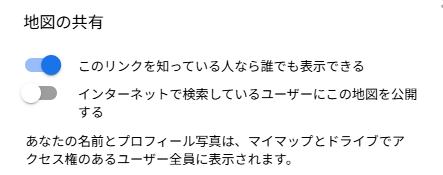
ご参考)サンデータンデムでの共有を例(下記は設定時の画像の一部)にすると、共有設定時に生成された長いリンクアドレスをメンバーの皆様にお知らせしています。このアドレスは簡単に見つけられることはなく、インターネット検索はオフにしています。(但し絶対大丈夫とは、いえません)


コメント